Depurar JavaScript es una habilidad esencial para cualquier desarrollador que quiera entender qué está ocurriendo realmente en su código. Las DevTools de los navegadores modernos convierten esa tarea en un proceso mucho más sencillo y productivo. En este tutorial veremos paso a paso cómo usarlas de forma efectiva, desde la consola hasta los puntos de interrupción y el depurador de Node.js.
Abrir las DevTools
Chrome, Edge y Firefox incluyen herramientas para desarrolladores (DevTools) que se abren con F12 o Ctrl+Mayús+I (Cmd+Opción+I en Mac). En Safari primero hay que activar las funciones de desarrollo en Preferencias → Avanzado.
Una vez abiertas, puedes cambiar entre los diferentes paneles: Elements, Console, Sources, Network, Performance, etc. Para depurar JavaScript nos interesarán principalmente Console, Sources y Network.
La consola más allá de console.log
La consola no sirve solo para mostrar mensajes con console.log(). Tiene varias funciones que ayudan a depurar JavaScript de forma más clara.
console.table([
  { nombre: "Ana", edad: 28, ciudad: "Montevideo" },
  { nombre: "Luis", edad: 34, ciudad: "Buenos Aires" }
]);
console.table muestra arrays u objetos como tabla, lo que facilita leer datos estructurados.
console.error("Esto es un error grave");
console.warn("Esto es una advertencia");
Los mensajes de error y advertencia aparecen con colores distintos, lo que ayuda a distinguirlos rápidamente.
console.group("Datos del usuario");
console.log("Nombre:", "María");
console.log("Rol:", "admin");
console.groupEnd();
console.group y console.groupEnd permiten organizar la salida en bloques plegables.
console.time("tiempo-operacion");
// código que queremos medir
console.timeEnd("tiempo-operacion");
console.time y console.timeEnd miden cuánto tarda una sección de código, útil para encontrar cuellos de botella.
Puntos de interrupción
Los puntos de interrupción (breakpoints) son la forma más potente de depurar JavaScript. Pausan la ejecución exactamente donde queremos y nos permiten inspeccionar el estado de las variables.
En el panel de código
Abre el panel Sources, busca el archivo JavaScript y haz clic en el número de línea que quieres pausar. Aparecerá un punto rojo. Cuando el código llegue a esa línea, la ejecución se detendrá.
La sentencia debugger
Puedes añadir la palabra debugger directamente en tu código. La ejecución se pausará si las DevTools están abiertas.
function procesarDatos(datos) {
  const resultado = datos.map(item => item * 2);
  debugger; // pausa aquí
  return resultado;
}
Puntos de interrupción condicionales y de eventos
Los breakpoints condicionales solo se activan cuando se cumple una condición. Haz clic derecho sobre un breakpoint existente y elige “Edit breakpoint”.
También puedes poner breakpoints en peticiones XHR/fetch o en eventos del DOM (click, load, keydown, etc.) desde el panel Event Listener Breakpoints en Sources.
Avanzar paso a paso
Cuando el código se pausa, tienes varias opciones para continuar:
- Step over (F10): ejecuta la línea actual y se detiene en la siguiente, sin entrar en funciones.
- Step into (F11): entra dentro de la función que se está llamando.
- Step out (Shift+F11): sale de la función actual y vuelve al código que la llamó.
En el panel de la derecha verás dos secciones muy útiles:
- Scope: muestra todas las variables disponibles (locales, closure y globales).
- Watch: permite añadir expresiones que quieres monitorear en cada paso.
Panel de red
El panel Network es clave para depurar JavaScript que hace peticiones al servidor. Filtra por “Fetch/XHR” para ver solo las llamadas realizadas con fetch o XMLHttpRequest.
Haz clic en una petición para ver:
- los headers enviados y recibidos
- la respuesta en JSON (con formato automático)
- el tiempo que tardó la petición
- posibles errores de CORS o de estado HTTP
Esta vista ayuda a entender si el problema está en el frontend o en la respuesta del backend.
Errores comunes y cómo leerlos
Las DevTools muestran errores con mucha información. Aprender a leerlos evita perder tiempo.
| Error | Qué suele significar |
|---|---|
| TypeError | Por ejemplo, intentar leer una propiedad de undefined o llamar a una función que no existe. |
| ReferenceError | Se está usando una variable o función que no ha sido declarada. |
| SyntaxError | El código JavaScript tiene un error de sintaxis (falta de comillas, paréntesis mal cerrados, etc.). |
El stack trace que acompaña al error indica la línea exacta y la secuencia de llamadas que llevaron al problema. Siempre lee desde la primera línea que pertenezca a tu código.
Depurar Node.js
Para depurar JavaScript que se ejecuta en el servidor con qué es Node.js, inicia el proceso con la bandera --inspect:
node --inspect app.js
Luego abre Chrome y escribe en la barra de direcciones chrome://inspect. Verás tu proceso de Node.js listado y podrás hacer clic en “inspect” para abrir las DevTools conectadas al servidor. Desde ahí puedes usar breakpoints, la consola y todo lo que vimos anteriormente.
Más información sobre estas herramientas está disponible en la documentación oficial de Chrome DevTools y en la documentación de Firefox DevTools. También puedes leer más sobre herramientas en el blog.
¿Puedo depurar JavaScript en producción?
Sí, pero es recomendable subir los source maps para poder ver el código original en lugar del código minimizado. La mayoría de bundlers modernos los generan automáticamente.
¿Qué pasa si el breakpoint no se detiene?
Revisa que las DevTools estén abiertas antes de que se ejecute la sentencia debugger, que el archivo no esté cached (usa hard refresh con Ctrl+Shift+R) y que no haya condiciones que impidan llegar a esa línea.
¿Las DevTools de Edge y Chrome son iguales?
Sí, ambas están basadas en el mismo motor de Chromium, por lo que la interfaz y las funcionalidades son prácticamente idénticas. Firefox tiene su propia implementación pero sigue los mismos conceptos básicos.
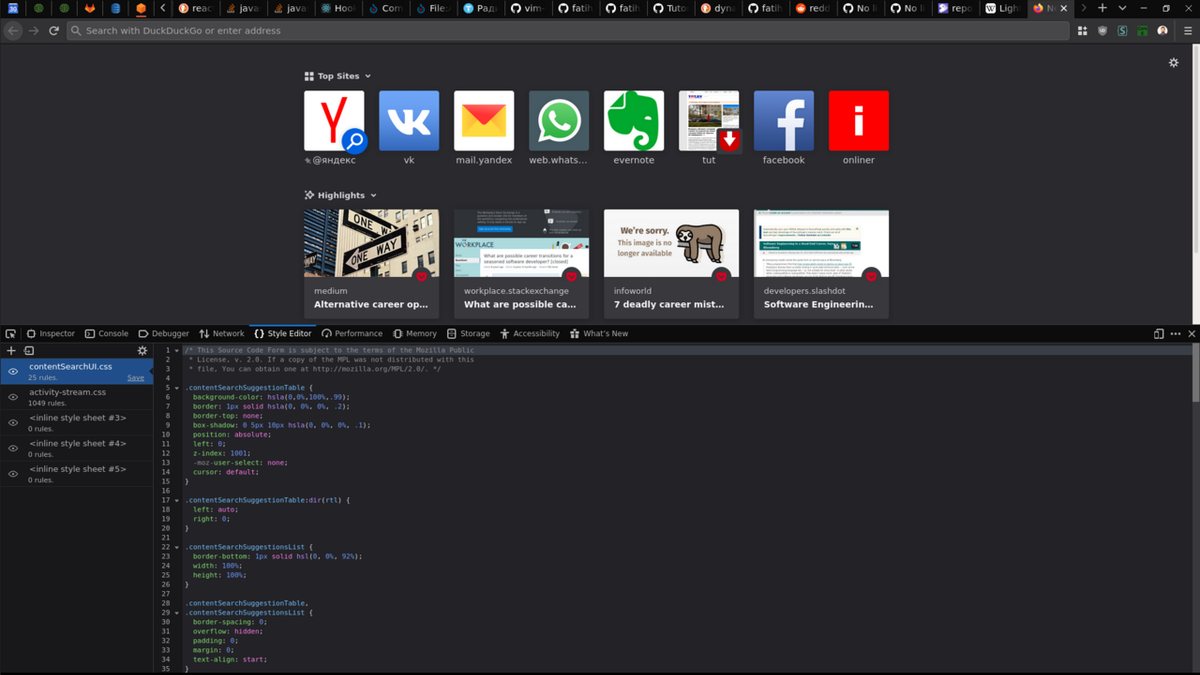
Imagen de portada: Vitaly Zdanevich, CC BY-SA 4.0, vía Wikimedia Commons (recortada).